Вы наверняка замечали, что иногда страницы грузятся медленнее обычного. Видео прерывается, а файлы скачиваются дольше. Как выяснить: проблема в сети или в чём-то другом? Проще всего проверить скорость интернета на компьютере через специальные сервисы. Это займёт несколько минут, зато сразу станет понятно, на что способно ваше подключение.
Разберёмся, как измерить скорость интернета на компьютере самостоятельно и что делать с полученными цифрами. Эта проверка — базовый инструмент для диагностики любых проблем с сетью.
Любой сервис для проверки интернета показывает три ключевых показателя. По ним можно понять, насколько стабильно и быстро работает соединение.
Входящая скорость (Download) — отражает, с какой скоростью данные приходят из сети на ваше устройство. Именно этот параметр влияет на то, как быстро открываются сайты, скачиваются файлы и воспроизводится видео. Если входящая скорость низкая, ролики будут постоянно останавливаться, а страницы — долго открываться.
Исходящая скорость (Upload) — показывает, как быстро устройство отправляет данные в интернет. Этот показатель важен при видеосвязи, загрузке файлов в облачные сервисы, отправке тяжелых вложений и проведении стримов.
Задержка (Ping) — время, за которое запрос от вашего устройства доходит до сервера и возвращается обратно. Измеряется в миллисекундах. Чем короче задержка, тем отзывчивее соединение. Низкий пинг особенно важен для онлайн-игр: при высокой задержке действия выполняются с заметным запаздыванием.
Помните, что указанная провайдером скорость в тарифе может быть выше фактической скорости. Небольшое расхождение — это норма, но если разница превышает 20–30% от заявленной цифры постоянно, возможно, есть проблема.
Может возникнуть путаница с единицами измерения. В тарифах и тестах скорость указана в мегабитах в секунду (Мбит/с или Мб/с). А в браузере или торрент-клиенте при скачивании файла вы видите мегабайты в секунду (Мбайт/с или МБ/с).
Это разные величины. Один байт состоит из восьми бит. Чтобы понять, с какой скоростью будет качаться фильм, нужно цифру из тарифа разделить на восемь.
Допустим, у вас подключён домашний интернет билайна со скоростью 100 Мбит/с. Максимальная скорость скачивания в идеальных условиях будет около 12,5 Мбайт/с. Так фильм весом 1,5 ГБ (это примерно 1500 МБ) теоретически загрузится за две минуты. На практике время может увеличиться из-за загруженности сервера, с которого вы качаете.
Если в договоре с оператором указана цифра 300 Мбит/с, не ждите, что игры будут скачиваться со скоростью 300 мегабайт в секунду.
Перед любым замером стоит подготовить компьютер. Закройте приложения, которые активно используют сеть: торрент-клиенты, облачные хранилища, клиенты онлайн-игр, стриминговые сервисы. Это поможет получить более точный результат, который не исказит фоновый трафик. Идеально проводить тест, подключив компьютер к роутеру напрямую по сетевому кабелю (Ethernet). Так вы исключите потери, которые всегда есть по Wi-Fi.
В Windows 10 и 11 можно посмотреть текущую нагрузку на сеть в реальном времени в диспетчере задач.
На графике вы увидите, сколько данных компьютер получает и отправляет прямо сейчас. Чтобы увидеть пиковую скорость, запустите загрузку тяжёлого файла, например, с «Яндекс Диска». Это не заменяет полноценный тест, но помогает быстро оценить ситуацию и понять, какая программа может скрыто нагружать канал.
Это самый популярный и простой способ. Вам не нужно ничего скачивать и устанавливать. Достаточно открыть сайт в браузере и нажать кнопку. Такие сервисы работают по похожему принципу: они загружают и отправляют тестовые пакеты данных на выбранный сервер, замеряя время и объём:
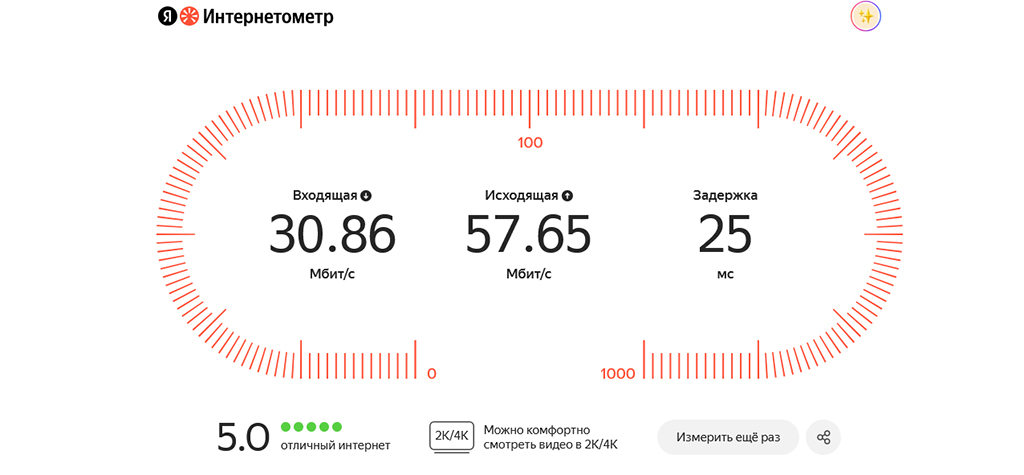
Для точности сделайте несколько замеров с интервалом в 10–15 минут. Если подключаетесь по Wi‑Fi, попробуйте провести тест в разных комнатах, чтобы оценить стабильность сигнала. Запускайте проверку в разное время суток — вечером, когда нагрузка на сеть максимальна, скорость может снижаться.
Если скорость сети постоянно низкая, нужно найти причину. Проблема может быть на любом участке между вашим компьютером и сервером провайдера. Метод исключения работает здесь лучше всего. Ранее мы разбирали, как расширить зону покрытия домашнего Wi-Fi — материал поможет исключить одну из самых частых причин медленного интернета.
Последовательно проверим три основных звена: беспроводное соединение, ваше оборудование и линию до провайдера. Это поможет локализовать проблему и понять, какие действия предпринять.
Беспроводное соединение — слабое звено в большинстве случаев. Сигналу мешают стены, бытовая техника и даже соседские сети.
Наглядный способ проверки — подключить компьютер к роутеру с помощью сетевого кабеля (Ethernet) и запустить тест повторно. Если по кабелю скорость выросла, проблема точно в беспроводном соединении.
В этом случае имеет смысл предпринять следующие шаги:
Проверьте, не использует ли ваш роутер устаревший стандарт. Wi-Fi 6 (802.11ax) стал распространённым к 2026 году. Роутер старше 5–7 лет может быть «узким горлышком» даже для не самого быстрого тарифа.
Устаревшее или просто слабое оборудование может ограничивать скорость, даже если провайдер предоставляет качественный сигнал.
Обратите внимание на два устройства:
Если даже при прямом подключении по кабелю к роутеру интернет остаётся медленным, причина, скорее всего, находится за пределами квартиры — на стороне провайдера или на внешней линии связи.
В такой ситуации важно подготовиться к обращению в техподдержку и собрать факты:

Бывает, что спидтест интернета показывает хорошие цифры, а фильм из онлайн-кинотеатра всё равно подгружается с задержками.
Вы подключаетесь к разным сервисам, чьи серверы могут быть географически далеко или перегружены. Например, скорость скачивания игры из Steam зависит не только от скорости интернета, но и от пропускной способности серверов Steam в вашем регионе. Вечером в пятницу, когда все начинают играть, скорость может упасть, даже если тест показывает отличный результат.
Чтобы оценить реальную скорость для конкретной задачи, попробуйте скачать большой файл с надёжного быстрого сервиса. Засеките время и посчитайте скорость: разделите размер файла в мегабайтах на время в секундах — полученный результат в Мбайт/с умножьте на 8, чтобы перевести в Мбит/с, и сравните с тарифом.
Какой результат спидтеста можно считать нормальным?
Зависит от вашего тарифа и задач. Для комфортной работы в соцсетях и просмотра видео в HD достаточно 15–30 Мбит/с. Для 4K-стриминга, загрузки тажёлых файлов и онлайн-игр лучше иметь 100 Мбит/с и выше. Пинг для большинства задач должен быть ниже 50–60 мс, для игр — желательно ниже 20–30 мс. Если вы платите за 500 Мбит/с, а тест стабильно показывает 450-480 Мбит/с по кабелю — это отличный результат. Если едва набирается 100 Мбит/с, стоит искать причину.
Почему скорость по Wi‑Fi намного ниже, чем по кабелю?
Беспроводной сигнал ослабевает на расстоянии, ему мешают стены и электроприборы. Старые стандарты Wi‑Fi, например, 802.11n физически не могут обеспечить скорость выше 150–300 Мбит/с, даже если тариф гигабитный.
Wi-Fi 6 и новее лучше справляется с помехами и многозадачным режимом, но принципиальные преимущества кабеля — стабильный сигнал и отсутствие задержек. Для стационарного компьютера, телевизора или игровой приставки всегда предпочтительнее проводное подключение.
Что делать, если скорость постоянно ниже заявленной в тарифе?
Как я могу повысить скорость интернета билайна?
Если ваш тариф уже не соответствует потребностям, его можно сменить на более быстрый в личном кабинете на сайте билайна или в мобильном приложении.
Убедитесь, что ваше оборудование поддерживает высокие скорости нового тарифа. Иногда проблема решается не апгрейдом тарифа, а заменой старого роутера на современную модель, которую можно арендовать или купить у оператора.
Почему пинг такой высокий и как его снизить?
Высокий пинг (более 100 мс) часто связан с загруженностью канала или большим расстоянием до игрового сервера. Сначала проверьте, не качают ли что-то другие устройства в сети.
Попробуйте подключиться по кабелю вместо Wi-Fi. В некоторых играх и программах можно вручную выбрать сервер, географически ближайший к вам — это почти всегда снижает пинг. Если проблема не уходит, возможны неполадки на магистральных каналах провайдера, о чём стоит сообщить в поддержку.
Изображения сгенерированы нейросетью.
упоминание в рекламных материалах ПАО «ВымпелКом» сайта beeline.ru означает, что рекламодателем (или одним из рекламодателей) таких материалов является ПАО «ВымпелКом», если в самих рекламных материалах прямо не установлено иное
продолжая использование сайта, вы соглашаетесь на обработку файлов cookies, в соответствии с политикой обработки файлов cookies, и использование рекомендательных технологий с целью персонализации сервисов сайта и повышения удобства пользования. если не хотите, чтобы ваши данные обрабатывались, можете ограничить их использование в настройках браузера
раскрытие информации ПАО «ВымпелКом» на портале аккредитованного ЦБ РФ агентства «Интерфакс-ЦРКИ»
билайн © 2026